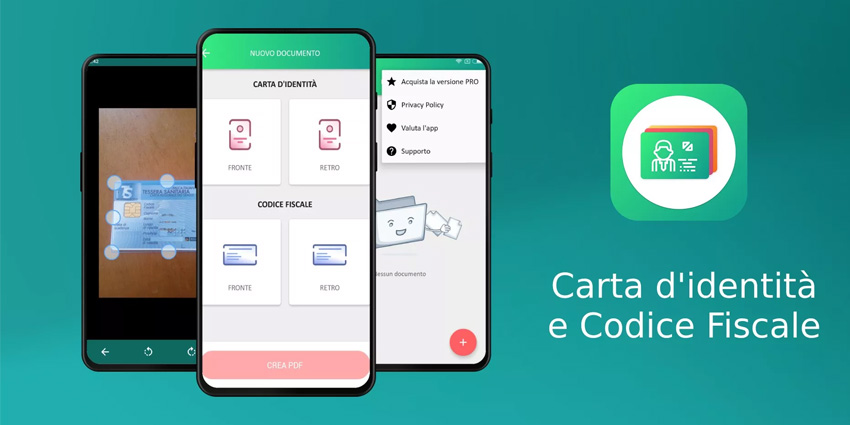
Come creare un PDF della carta d’identità: guida semplice e veloce
Devi inviare una copia della tua carta d’identità via email, caricarla su un portale online o allegarla a una pratica digitale?
Spesso viene richiesto un documento in formato PDF, ma non tutti sanno come crearlo correttamente.
La buona notizia è che trasformare la carta d’identità in PDF è un’operazione semplice, che puoi effettuare utilizzando uno smartphone, uno scanner o un computer.
In questa guida vedremo come creare un PDF della carta d’identità, come unire fronte e retro in un unico file e quali accorgimenti adottare per proteggere i tuoi dati personali.
Perché creare un PDF della carta d’identità?
Il formato PDF è uno dei più utilizzati per condividere documenti digitali perché permette di mantenere un’impaginazione uniforme ed è compatibile con la maggior parte dei dispositivi.
Avere una copia PDF della carta d’identità può essere utile per:
- Inviare documenti per pratiche amministrative.
- Completare procedure di registrazione online.
- Allegare documenti a richieste contrattuali.
- Trasmettere documentazione a enti e professionisti.
- Gestire pratiche digitali senza utilizzare copie cartacee.
È importante ricordare che una scansione PDF della carta d’identità non sostituisce il documento originale e non equivale automaticamente a un’identificazione digitale certificata.
1. Come creare un PDF della carta d’identità con lo smartphone
Uno dei metodi più semplici è utilizzare direttamente il telefono, senza acquistare uno scanner.
Con un iPhone
Se utilizzi un iPhone, puoi sfruttare la funzione di scansione integrata nell’app File.
- Apri l’app File.
- Tocca il menu con i tre puntini e seleziona Scansiona documenti.
- Inquadra il fronte della carta d’identità.
- Acquisisci l’immagine e regola i bordi, se necessario.
- Ripeti l’operazione per il retro.
- Salva la scansione in formato PDF.
Otterrai un unico documento contenente entrambe le facciate.
Con uno smartphone Android
Anche molti dispositivi Android permettono di digitalizzare documenti attraverso Google Drive.
- Apri l’app Google Drive.
- Seleziona la funzione di scansione, generalmente disponibile tramite l’icona della fotocamera.
- Fotografa il fronte della carta d’identità.
- Aggiungi una seconda pagina con il retro.
- Controlla che tutte le informazioni siano leggibili.
- Salva il documento in formato PDF.
Le funzioni possono variare leggermente in base al modello dello smartphone e alla versione dell’app.
2. Come trasformare la carta d’identità in PDF con il computer
Se hai già fotografato la carta d’identità, puoi creare un PDF anche dal PC.
Su Windows
- Trasferisci sul computer le immagini del fronte e del retro.
- Apri le immagini e utilizza la funzione di stampa.
- Seleziona Microsoft Print to PDF come stampante.
- Imposta l’impaginazione desiderata.
- Salva il documento.
Per inserire fronte e retro nello stesso file, puoi anche utilizzare un programma di videoscrittura, posizionare le due immagini su una pagina ed esportare il risultato in PDF.
Su Mac
Su macOS puoi utilizzare l’app Anteprima.
- Apri le immagini con Anteprima.
- Visualizzale nello stesso documento.
- Disponile nell’ordine corretto.
- Seleziona la funzione di esportazione o stampa in PDF.
- Salva il file nella cartella desiderata.
3. Come creare un PDF della carta d’identità con uno scanner
Se possiedi una stampante multifunzione con scanner, puoi ottenere una copia digitale direttamente dal documento originale.
Posiziona la carta d’identità sul vetro dello scanner, acquisisci il fronte e successivamente il retro.
Se il software della stampante lo consente, seleziona l’opzione per salvare entrambe le scansioni in un unico PDF.
Per una buona leggibilità, una risoluzione di circa 300 DPI è generalmente adeguata.
4. Come mettere fronte e retro della carta d’identità in un unico PDF
Molti portali richiedono di caricare un solo file contenente entrambe le facciate del documento.
Puoi organizzarlo in due modi:
- Su un’unica pagina: fronte e retro affiancati o uno sotto l’altro.
- Su due pagine: fronte nella prima pagina e retro nella seconda.
Prima di procedere, controlla sempre le istruzioni del portale su cui devi caricare il documento.
Verifica inoltre che il file rispetti eventuali limiti di dimensione e che fotografie, numeri e date siano chiaramente leggibili.
5. Attenzione alla privacy: come proteggere il PDF della carta d’identità
La carta d’identità contiene dati personali importanti. Per questo motivo è fondamentale prestare attenzione a come viene digitalizzata, salvata e condivisa.
Ecco alcune buone pratiche:
- Evita di caricare il documento su siti sconosciuti per convertirlo in PDF.
- Utilizza preferibilmente applicazioni affidabili o funzioni integrate nel dispositivo.
- Controlla attentamente l’indirizzo email del destinatario.
- Non condividere il PDF attraverso link pubblici.
- Conserva il file in una cartella protetta, evitando copie inutili.
- Se previsto dalla procedura, utilizza sistemi di caricamento sicuri e autenticati.
Quando possibile, è preferibile creare il PDF direttamente sul proprio dispositivo, senza inviare le immagini a servizi online non necessari.
6. Errori comuni da evitare
Anche una procedura semplice può presentare qualche difficoltà.
Tra gli errori più frequenti troviamo immagini sfocate, documenti tagliati, file troppo pesanti, fronte e retro separati quando è richiesto un unico allegato oppure PDF salvati in formati non compatibili con il portale.
Prima di inviare il documento, apri sempre il PDF per verificare che sia completo, leggibile e correttamente orientato.
Digitalizzare i documenti è semplice, con gli strumenti giusti
Creare un PDF della carta d’identità è soltanto una delle tante operazioni digitali che oggi fanno parte della quotidianità.
Dalla gestione dei documenti alla configurazione di computer e smartphone, fino alla sicurezza dei dati personali, conoscere gli strumenti giusti permette di risparmiare tempo ed evitare errori.
Non sempre, però, è necessario affrontare da soli ogni difficoltà tecnologica. Avere un punto di riferimento informatico affidabile può fare la differenza, soprattutto quando si tratta di configurare dispositivi, risolvere problemi software o gestire documenti digitali in sicurezza.
Perché la tecnologia dovrebbe semplificare la vita, non complicarla.