Come inserire una firma email su Thunderbird e Outlook: guida semplice e veloce
La firma email è un piccolo dettaglio che può fare una grande differenza nella comunicazione professionale.
Che tu sia un libero professionista, un dipendente o il titolare di un’azienda, aggiungere una firma automatica alle tue email permette di trasmettere professionalità e rendere immediatamente disponibili i tuoi contatti.
Ma come si imposta una firma email su Mozilla Thunderbird e Microsoft Outlook?
In questa guida vedremo, passo dopo passo, come creare e inserire una firma personalizzata nei due programmi di posta elettronica più utilizzati in ambito lavorativo.
Perché è importante avere una firma email professionale?
Una firma email non è semplicemente un nome alla fine di un messaggio. È un vero e proprio biglietto da visita digitale.
Una firma ben strutturata permette di:
- Rafforzare l’identità aziendale, grazie all’inserimento del logo e dei colori del brand.
- Facilitare i contatti, mostrando numero di telefono, sito web e altri riferimenti utili.
- Trasmettere professionalità, mantenendo uno stile coerente in tutte le comunicazioni.
- Risparmiare tempo, evitando di dover digitare ogni volta le proprie informazioni.
Vediamo ora come configurarla nei principali client di posta elettronica.
Come inserire una firma email su Mozilla Thunderbird

Mozilla Thunderbird
Thunderbird è un programma di posta elettronica gratuito e open source, molto apprezzato per la sua flessibilità e le numerose possibilità di personalizzazione.
Per aggiungere una firma automatica, segui questi semplici passaggi:
- Apri Mozilla Thunderbird sul tuo computer.
- Clicca sul menu con le tre linee orizzontali in alto a destra e seleziona Impostazioni account.
- Seleziona l’indirizzo email per il quale desideri configurare la firma.
- Nella sezione dedicata all’account, individua il campo Testo per firma.
- Inserisci il testo che vuoi visualizzare automaticamente alla fine delle email.
- Se desideri utilizzare una firma formattata, seleziona l’opzione Utilizza HTML e inserisci il contenuto HTML appropriato.
Thunderbird permette anche di utilizzare una firma salvata in un file esterno, ad esempio in formato HTML. È una soluzione particolarmente utile per chi desidera inserire un logo aziendale, collegamenti cliccabili e una grafica più elaborata.
Un consiglio utile: dopo aver configurato la firma, invia un’email di prova per verificare che il testo, i collegamenti e le eventuali immagini vengano visualizzati correttamente.
Come inserire una firma email su Microsoft Outlook

Microsoft Outlook
Outlook è uno dei programmi di posta elettronica più diffusi nelle aziende, soprattutto grazie alla sua integrazione con Microsoft 365.
La procedura per inserire una firma dipende dalla versione utilizzata.
Outlook classico per Windows
- Apri Microsoft Outlook.
- Clicca su File, quindi su Opzioni.
- Seleziona la voce Posta elettronica.
- Clicca sul pulsante Firme.
- Seleziona Nuova, assegna un nome alla firma e conferma.
- Scrivi il testo della firma e personalizzalo utilizzando gli strumenti di formattazione.
- Scegli se applicarla automaticamente ai nuovi messaggi e alle risposte o inoltri.
- Conferma le modifiche cliccando su OK.
Puoi creare più firme, ad esempio una completa per le nuove email e una più breve per le risposte.
Nuovo Outlook e Outlook sul Web
Se utilizzi il nuovo Outlook o la versione accessibile tramite browser, la procedura è leggermente diversa.
- Apri Outlook e clicca sull’icona Impostazioni (ingranaggio).
- Cerca la sezione Account > Firme.
- Seleziona l’opzione per aggiungere una nuova firma.
- Inserisci nome, cognome, ruolo, recapiti e gli eventuali elementi grafici.
- Imposta quando utilizzare automaticamente la firma.
- Salva le modifiche.
Nota: le voci dei menu possono variare in base alla versione di Outlook e agli aggiornamenti Microsoft. In alcune versioni web la gestione delle firme si trova sotto Posta > Scrivi e rispondi.
Cosa inserire in una firma email aziendale?
Una buona firma deve essere professionale, chiara e facilmente leggibile, senza contenere troppe informazioni.
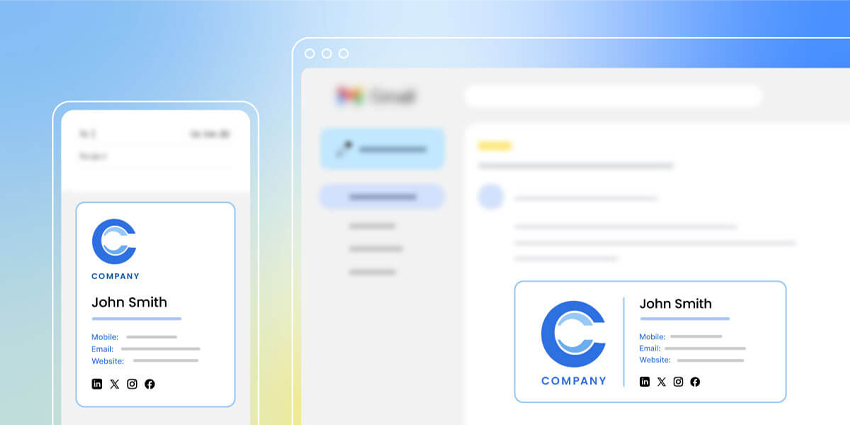
ESEMPIO DI FIRMA AZIENDALE
Mario Rossi
Responsabile Commerciale
Azienda Informatica S.r.l.
Tel. +39 0444 123456
Email: mario.rossi@azienda.it
Web: www.azienda.it
[Logo aziendale]
Esempio illustrativo con dati fittizi.
Se necessario, è possibile aggiungere anche indirizzo della sede, collegamenti ai social aziendali e informazioni legali pertinenti.
Attenzione però a non esagerare: firme troppo lunghe, immagini pesanti o caratteri particolari possono compromettere la leggibilità, soprattutto da smartphone.
Firma email che non si visualizza correttamente? Ecco cosa controllare
Può capitare che una firma email appaia diversa da come è stata progettata, oppure che il logo non venga visualizzato dal destinatario.
Tra le cause più comuni troviamo:
- Immagini collegate a risorse non accessibili pubblicamente.
- Formattazioni HTML non supportate da tutti i programmi di posta.
- Differenze di visualizzazione tra computer e dispositivi mobili.
- Impostazioni della firma non associate all’account corretto.
- Blocchi automatici delle immagini esterne da parte del destinatario.
Per questo motivo è sempre consigliabile effettuare alcuni test, inviando messaggi a indirizzi email differenti e controllandone la visualizzazione anche da smartphone.
Una firma email professionale è solo il primo passo
Configurare correttamente la firma è un’operazione semplice, ma rappresenta anche un’occasione per migliorare l’organizzazione della comunicazione aziendale.
Quando più persone utilizzano indirizzi email della stessa azienda, adottare firme uniformi aiuta a rafforzare l’immagine del brand e a rendere le comunicazioni più riconoscibili.
Una gestione efficiente della posta elettronica, però, non si ferma alla firma: configurazione degli account, sincronizzazione tra dispositivi, sicurezza delle comunicazioni e backup sono aspetti altrettanto importanti.
Affidarsi a professionisti informatici per organizzare questi strumenti può fare la differenza, soprattutto quando l’obiettivo è lavorare in modo più semplice, sicuro e produttivo.