Come verificare il corretto funzionamento di una LAN: guida pratica passo-passo
Una rete LAN (Local Area Network) efficiente è fondamentale per garantire la continuità del lavoro quotidiano in un’azienda.
Computer che impiegano troppo tempo ad accedere alle risorse condivise, trasferimenti di file insolitamente lenti, connessioni intermittenti o difficoltà nel raggiungere server e stampanti possono essere i primi segnali di un problema di rete.
La buona notizia è che molti malfunzionamenti possono essere individuati attraverso alcuni controlli di base, prima che si trasformino in un vero e proprio blocco operativo.
In questa guida vediamo come verificare passo dopo passo il corretto funzionamento di una LAN, quali strumenti utilizzare e quali segnali non sottovalutare.
1. Controllare i collegamenti fisici
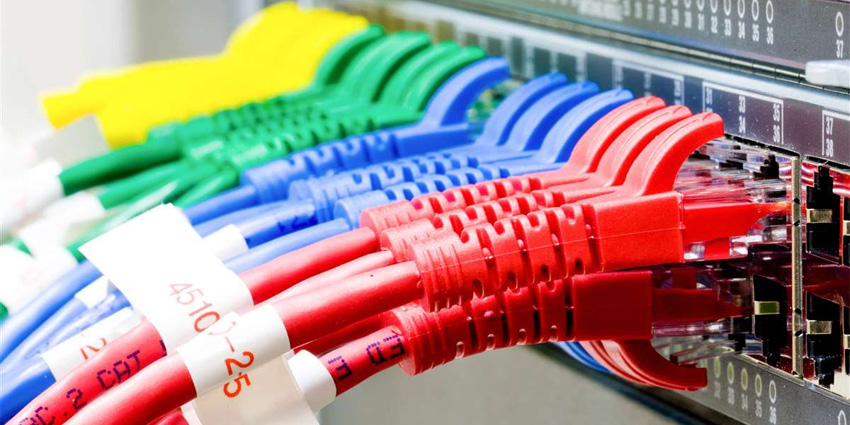
Il primo controllo è anche il più semplice: verificare che tutti i collegamenti fisici siano corretti.
È utile controllare:
- cavi Ethernet collegati correttamente a PC, switch, router e altri dispositivi;
- eventuali LED delle porte di rete;
- presenza di cavi danneggiati, piegati eccessivamente o usurati;
- alimentazione di switch, router e access point;
- eventuali porte dello switch che risultano disattivate.
Un cavo difettoso o una porta che presenta problemi può provocare disconnessioni intermittenti e ridurre le prestazioni della rete.
Se possibile, quando si sospetta un problema fisico, è consigliabile sostituire temporaneamente il cavo con uno sicuramente funzionante. In questo modo è possibile capire rapidamente se l’anomalia dipende dal collegamento.
2. Verificare l’indirizzo IP dei dispositivi
Il secondo passaggio consiste nel controllare la configurazione IP dei computer.
Su Windows è possibile utilizzare il comando:
ipconfig
Il comando permette di visualizzare, tra le altre informazioni, indirizzo IP, subnet mask e gateway predefinito.
Una configurazione coerente è essenziale: due dispositivi che devono comunicare all’interno della stessa rete devono appartenere alla subnet corretta e non devono presentare conflitti di indirizzo IP.
Un indirizzo assegnato in modo errato può spiegare perché un computer riesca, per esempio, a navigare su Internet ma non ad accedere alle risorse presenti nella LAN.
3. Testare la connettività con il comando ping
Uno degli strumenti più semplici per diagnosticare una rete è ping.
Il comando consente di verificare se un dispositivo è raggiungibile e quanto tempo impiega a rispondere.
Ad esempio:
ping 192.168.1.1
L’indirizzo utilizzato nell’esempio deve essere sostituito con quello del dispositivo che si desidera verificare, come il gateway o un server interno.
Come interpretare il risultato?
Se le risposte arrivano regolarmente con tempi relativamente stabili, la comunicazione di base sembra funzionare.
Se invece si verificano:
- timeout frequenti;
- perdita di pacchetti;
- tempi di risposta molto elevati;
- variazioni significative dei tempi di risposta;
potrebbe esserci un problema di collegamento, configurazione, congestione o infrastruttura.
È importante non considerare un singolo ping come una diagnosi completa: il test va interpretato insieme agli altri controlli.
4. Verificare la comunicazione tra dispositivi della LAN
Il test non dovrebbe limitarsi al gateway.
Per avere un quadro più completo, è utile verificare la comunicazione tra diversi dispositivi della rete, ad esempio:
PC → switch/router → server → stampante di rete
Se un computer raggiunge il gateway ma non un server interno, il problema potrebbe trovarsi nella configurazione della LAN, nelle regole di sicurezza o nel dispositivo di destinazione.
Questo tipo di confronto aiuta a restringere progressivamente l’area in cui cercare il problema.
5. Controllare DNS e risoluzione dei nomi
Una rete può risultare apparentemente funzionante anche quando esiste un problema nella risoluzione dei nomi.
Per esempio, un utente potrebbe riuscire a raggiungere un server tramite il suo indirizzo IP, ma non tramite il relativo nome.
In questi casi è utile verificare il funzionamento del DNS con strumenti come nslookup.
Il principio è semplice:
se l’IP funziona ma il nome no, è opportuno approfondire la configurazione DNS.
Questo controllo è particolarmente importante negli ambienti aziendali dove computer, server, applicazioni e servizi dipendono dalla corretta risoluzione dei nomi.
6. Misurare velocità e stabilità della connessione
Una LAN funzionante non deve essere soltanto “raggiungibile”: deve anche garantire prestazioni adeguate alle esigenze dell’azienda.
Un trasferimento di file molto lento, ad esempio, può indicare:
- una porta negoziata a una velocità inferiore al previsto;
- un cavo o un componente di rete problematico;
- congestione;
- hardware non adeguato;
- configurazioni non ottimali.
È quindi utile verificare la velocità della scheda di rete e, quando necessario, effettuare test di throughput tra dispositivi interni.
Per analisi più approfondite possono essere utilizzati strumenti specifici di diagnostica e monitoraggio della rete.
7. Controllare switch e porte di rete
Quando il problema riguarda più computer, è importante spostare l’attenzione dall’endpoint all’infrastruttura.
Uno switch può fornire informazioni preziose sullo stato delle proprie porte, sugli errori rilevati e sul traffico.
È opportuno verificare, quando disponibile:
- stato delle porte;
- velocità e modalità duplex;
- errori e pacchetti anomali;
- utilizzo della banda;
- eventuali porte che si disconnettono frequentemente.
Se più dispositivi collegati allo stesso switch presentano contemporaneamente rallentamenti o disconnessioni, il problema potrebbe essere localizzato proprio in quel segmento della rete.
8. Cercare perdite di pacchetti e anomalie intermittenti
Non tutti i problemi di rete sono costanti.
Un collegamento può funzionare correttamente per diversi minuti e poi perdere pacchetti o diventare improvvisamente lento.
Per questo motivo, quando si sospetta un problema intermittente, è utile eseguire test più prolungati invece di limitarsi a una verifica occasionale.
Un’elevata perdita di pacchetti può essere un campanello d’allarme da approfondire, soprattutto se si ripete con regolarità.
9. Controllare DHCP e conflitti di indirizzo
In molte reti aziendali gli indirizzi IP vengono assegnati automaticamente tramite DHCP.
Un controllo della configurazione DHCP può aiutare a individuare:
- dispositivi che non ricevono correttamente un indirizzo;
- pool di indirizzi quasi esauriti;
- configurazioni errate;
- conflitti tra indirizzi;
- gateway o DNS distribuiti in modo non corretto.
Un problema DHCP può manifestarsi in maniera apparentemente casuale e generare difficoltà diverse tra un dispositivo e l’altro.
10. Verificare se il problema riguarda tutta la rete o solo alcuni dispositivi
Questo è uno dei passaggi più importanti della diagnosi.
Quando si presenta un rallentamento, è utile chiedersi:
il problema interessa un solo computer, un gruppo di dispositivi o l’intera LAN?
Se riguarda un solo PC, è più probabile che l’origine sia locale: scheda di rete, cavo, configurazione o software.
Se interessa più dispositivi collegati allo stesso switch, è opportuno concentrarsi sull’infrastruttura condivisa.
Se invece l’anomalia riguarda tutta l’azienda, bisogna ampliare la verifica a switch principali, router, firewall, collegamenti e servizi di rete.
11. Creare una checklist periodica
La diagnostica non dovrebbe essere effettuata soltanto quando la rete smette di funzionare.
Una semplice checklist periodica può aiutare a individuare segnali anomali prima che diventino problemi più seri.
È possibile programmare controlli su:
- connettività dei dispositivi;
- stato degli switch;
- utilizzo della banda;
- errori sulle porte;
- disponibilità dei server;
- configurazioni DHCP e DNS;
- prestazioni della rete;
- aggiornamenti del firmware degli apparati;
- eventuali anomalie ricorrenti.
Documentare i risultati nel tempo è altrettanto importante: confrontare le prestazioni attuali con quelle precedenti permette di individuare più facilmente un deterioramento progressivo.
Una LAN efficiente si controlla prima che si blocchi
Verificare il corretto funzionamento di una LAN non significa aspettare che si verifichi un guasto.
Un approccio preventivo, basato su controlli periodici e monitoraggio, permette di riconoscere più rapidamente comportamenti anomali e intervenire prima che un piccolo problema si trasformi in un’interruzione delle attività.
I controlli di base possono essere eseguiti internamente, ma quando le anomalie diventano ricorrenti o coinvolgono più componenti dell’infrastruttura, una diagnosi professionale può aiutare a individuare la causa alla radice e a valutare eventuali interventi di ottimizzazione.
Una rete stabile, infatti, non è soltanto una questione di velocità: è uno degli elementi che contribuiscono concretamente alla continuità operativa dell’azienda.